MS-Access-Anbindung
Diese Funktion erreichen Sie unter „Inventarisierung/Mehr/Externe Datenbanken/MS Access Anbindung“.
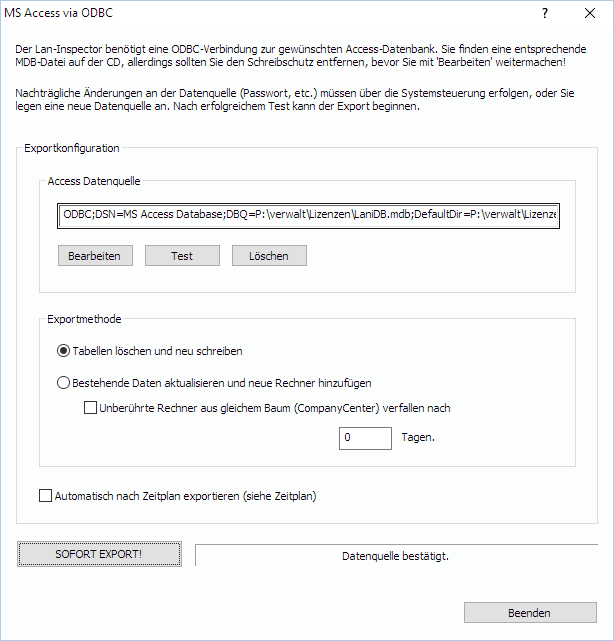
Auf der Installations-CD oder dem heruntergeladenen Installationsarchiv finden Sie eine vorbereitete ACCESS-Datenbank im Verzeichnis „MSAccessExport“. Um eine ODBC Verbindung zu einer Access-Datenbank herzustellen, müssen die Strukturen vorhanden sein.
Kopieren Sie die Musterdatenbank (.mdb) und entfernen Sie den eventuell vorhandenen Schreibschutz, bevor Sie versuchen, den Export durchzuführen.
Die Verwendung dieser vorbereiteten Datenbank ist notwendig, weil die ODBC-Datenbank Treiber (JET) von MICROSOFT® keine Tabellen anlegen können. ACCESS-Tabellen können lediglich gefüllt, Inhalte verändert oder gelöscht werden. Es steht Ihnen frei, wie Sie die Tabelle durch Formulare und Berichte erweitern. Bitte beachten Sie jedoch, dass Sie dafür eine MS-ACCESS Lizenz benötigen. Nachdem Sie einen Scan durchgeführt haben, können Sie einen Export durchführen.
Wenn die Verbindung erfolgreich erstellt wurde, kommen Sie zurück in den Exportdialog. Um die Funktionen zu aktivieren, klicken Sie auf „Test“. Wenn alles richtig ist, können Sie nun exportieren. Um den Export auch im Zeitplan durchzuführen, muss dieser manuelle Export einmal erfolgreich durchgeführt worden sein.
Sie können wählen zwischen:
1. Alles löschen und neu schreiben,
2. Bestehende Daten aktualisieren und Rechner verfallen lassen, deren letztes Scan-
Datum n Tage zurückliegt. (IDs bleiben gleich).
Wenn Sie einen Zeitplan verwenden, kann dieser Export auch mit in den Job gehängt werden. Klicken Sie nun „Sofort-Export“, um den Export anzustoßen. Um Rechnerleichen aus der exportierten Datenbank zu entfernen, können Sie eine Ablaufzeit für die Rechner festlegen. Die Informationen über die ODBC-Verbindung werden bei Erfolg für den nächsten Export gespeichert.
Für den Export wird eine ODBC-Verbindung benötigt. Um diese zu erstellen, klicken Sie auf „Bearbeiten“ und es erscheinen die Standard-ODBC-Fenster. Darin muss die Verbindung benannt, der MS-Access Treiber ausgewählt und der Pfad zur LaniDB.mdb angegeben werden.