Rechner per Scan inventarisieren
Der Scan erfolgt im nächsten Schritt. Hier sei erwähnt, dass man all diese Schritte auch per Zeitplan, siehe 6.9.5 Automatisierung / Zeitsteuerung, automatisieren kann.
Selektieren Sie nun einen Zweig des Standortbaumes und klicken Sie auf den Button „Zweig scannen“. Dadurch werden alle Rechnerobjekte des Zweiges inkl. aller Unterzweige gescannt und inventarisiert. Alle Aktionen werden ordnungsgemäß für Sie dokumentiert:
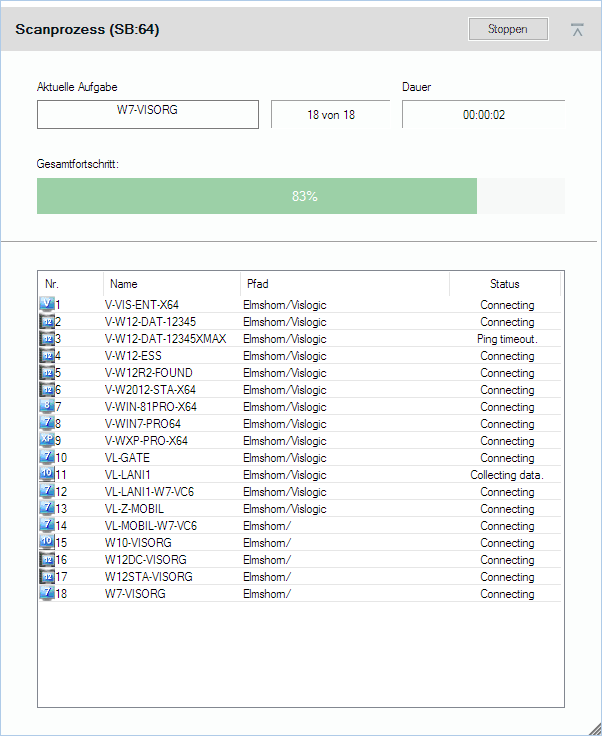
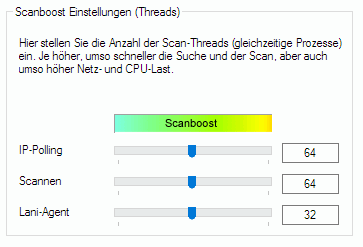
„SB: 64“ bedeutet in diesem Fall, dass die Scan-Engine 64 Rechner gleichzeitig kontaktiert. Dieses Verfahren spart enorm viel Zeit in größeren Netzwerken. Bei den Such- und Scaneinstellungen (siehe 6.9.2 Such- und Scaneinstellungen) kann man die Anzahl unter „Scanboost“ auch variieren, um die Netzlast zu optimieren (skalierbar):
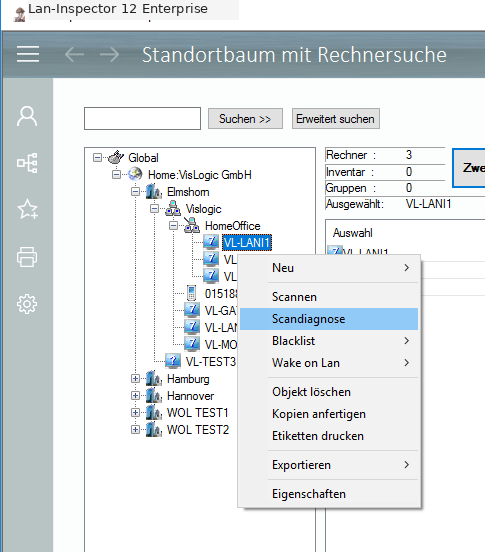
Sollte es beim Scan zu Problemen gekommen sein (z. B. „check ScanDiag“), können Sie den Dialog verlassen und bei dem entsprechenden Rechner via Kontextmenü die Scandiagnose aufrufen (siehe 6.9.7.2 Lani-Agent Scandiagnose).
Der Such- und Scanprozess sollte regelmäßig wiederholt werden, damit alle Rechner im Netzwerk erfasst und die Inventardaten aktuell gehalten werden. Für eine möglichst vollständige Inventarisierung empfiehlt es sich, weitere Scan-Methoden wie „Scan bei Logon“ (siehe 6.9.3 Scan bei Log-on + Skriptgenerator) mit einer Automatisierung des Scanprozesses (siehe 6.9.5 Automatisierung / Zeitsteuerung) zu kombinieren.