Vollversionen: Aktivierungsablauf
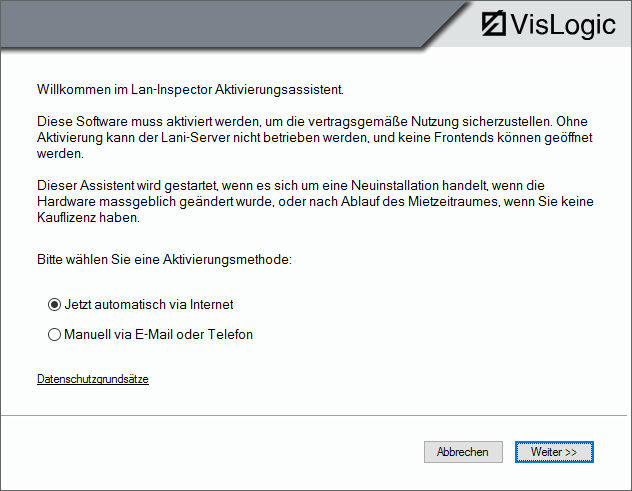
Während der Installation erscheint ein Aktivierungsassistent. Die Aktivierung erfolgt in wenigen Schritten:
1. Wählen Sie die Aktivierungsmethode aus (Internet or E-Mail / Telefon)
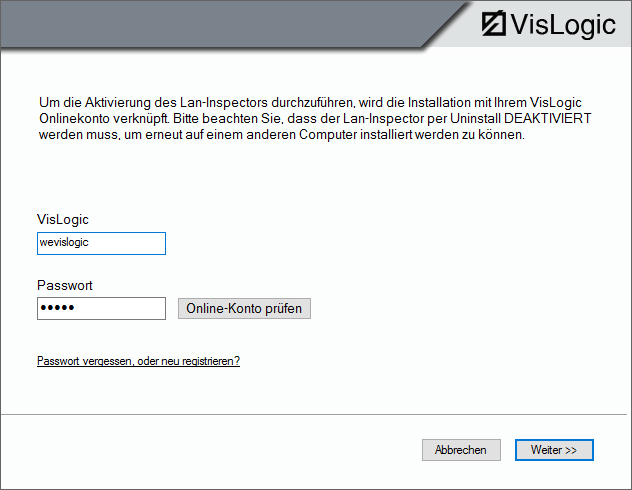
2. Geben Sie Ihr VisLogic Benutzerkonto mit Passwort an (siehe 4.2.1
Anlegen eines VisLogic Lizenzkontos online). Sie können auch auf den Link
„Passwort vergessen oder neu registrieren“ anklicken und den Anweisungen folgen.
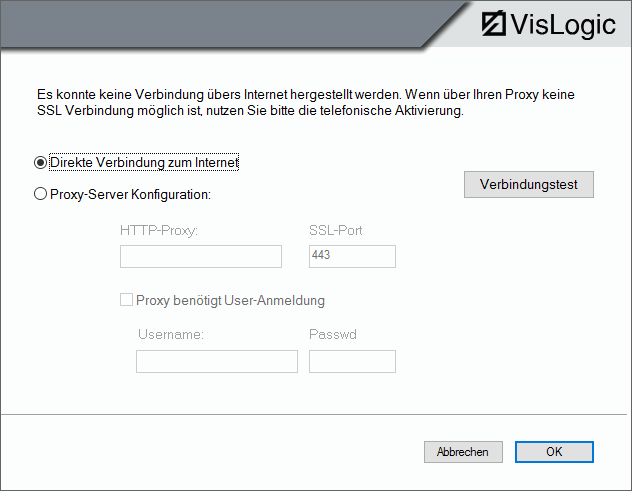
3. Wenn Sie auf „Weiter >>“ klicken beginnt die Aktivierung, sofern eine
Internetverbindung verfügbar ist. Ansonsten poppt ein Dialog auf, der die Proxy-
Einstellungen abfragt:
4. Wir empfehlen wärmstens, die Internetverbindung herzustellen, ansonsten bleibt
nur noch die manuelle Methode, die mit einer Reihe von Codeeingaben auf Sie
wartet:
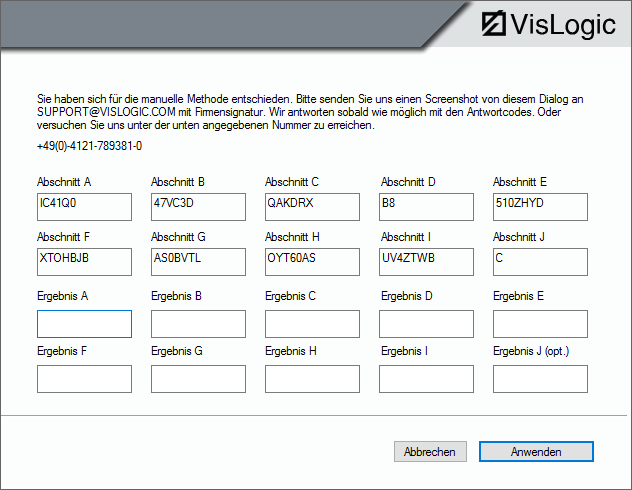
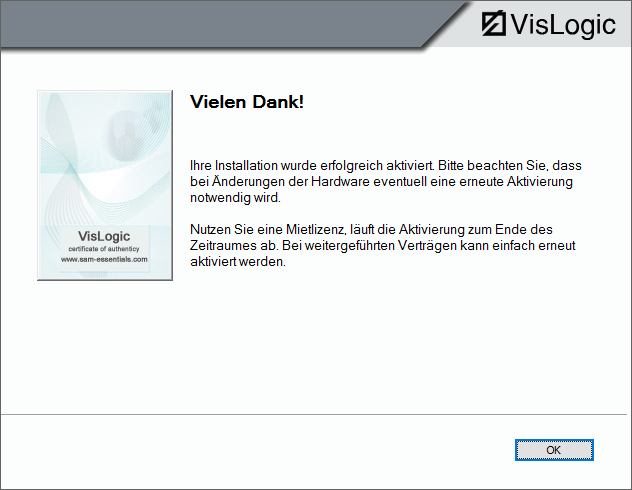
5. Nachdem die Ergebnis-Codes akzeptiert wurden, erhalten Sie einen
Bestätigungsdialog. Sollte sich Ihre Hardware maßgeblich ändern, muss das Produkt neu aktiviert werden.
Wenn Sie das Produkt auf einem anderen Computer installieren wollen, vergewissern Sie sich, dass die ursprüngliche Installation ordnungsgemäß de-installiert und damit de-aktiviert wird. Die Deaktivierung findet auf selbem Wege statt wie die oben beschriebene Aktivierung.
BITTE BEACHTEN SIE: Wenn Sie die Installation nicht deaktivieren, indem Sie sie deinstallieren und den Deaktivierungsprozess abschließen, kann die gekaufte Lizenz nicht auf einem anderen Rechner benutzt werden.