„Komplettprodukt auswählen"
Der Lan-Inspector ermittelt beim Inventarisieren auch die zugehörigen EXE-Dateien der Produkte. Dazu darf in der Scankonfiguration diese Option nicht deaktiviert sein. Normalerweise ist sie aktiv, aber man kann sie ausstellen, damit das Scannen (viel) schneller ist, siehe 5.9.1 Scankonfiguration, Option „Produkt-EXEn inventarisieren“.
Sofern Exe-Informationen über die Produkte vorliegen, wird es im Produktkatalog an dieser Stelle mit „exe map ready“ markiert. Wenn keine Exe-Informationen vorliegen, kann es sein, dass die betreffenden Computer erst gescannt werden müssen. Bei exotischen Installer-Paketen ist es zudem möglich, dass keine EXE-Dateien zum Produkt ermittelt werden können. Sie haben in solchem Fall die Möglichkeit, den Pfad direkt abzuscannen (siehe „Installationspfad scannen“).
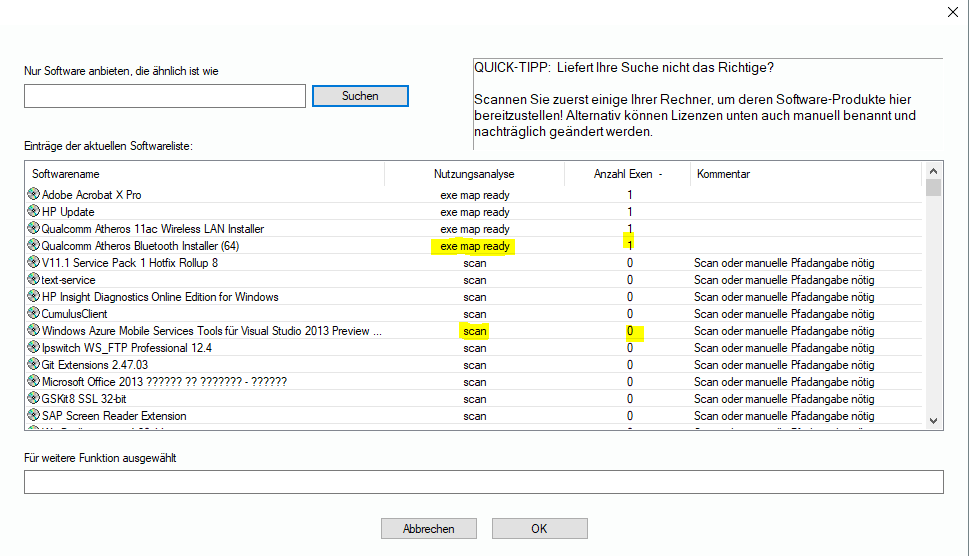
Wenn Sie ein Produkt mit existierender EXE-Map ausgewählt haben, klicken Sie auf „OK“. Im Exe-Konfigurator erscheint für jede Exe-Datei ein Reiter.
Bitte beachten Sie, dass jede aufgenommene Exe verarbeitet werden muss. Es empfiehlt sich, immer darauf zu achten, dass wirklich nur die Produkt-Exen hier aufgenommen werden. Löschen Sie im Zweifelsfall alles, was nicht nach „wichtig“ aussieht. Dazu wählen Sie den entsprechenden Reiter aus und klicken den „Exe löschen“ Button.
Sofern Sie hier ein Produkt auswählen, für das keine EXE-Map vorliegt, sucht der Lan-Inspector im nächsten Schritt Rechner, die gerade online sind, auf denen das Produkt installiert ist. Sie haben dann die Möglichkeit, einen Scan vorzunehmen, um die Exen zu ermitteln.