Navigation im Lan-Inspector
Um Ihnen die Vielzahl an Funktionen themenbezogen und sortiert zu präsentieren, wurde ein Baum-Menü gewählt. Dieses können Sie über das Menü-Icon links oben in der Ecke anzeigen lassen. Allen Menüpunkten wurde eine Tooltip-Kurzerklärung zugeordnet, so dass Sie sofort wissen, worum es genau geht. Um die Navigation zu erleichtern, haben Sie ähnlich wie im Internet-Browser einen Vor- und einen Zurückbutton, um in den besuchten Ansichten zu wechseln.
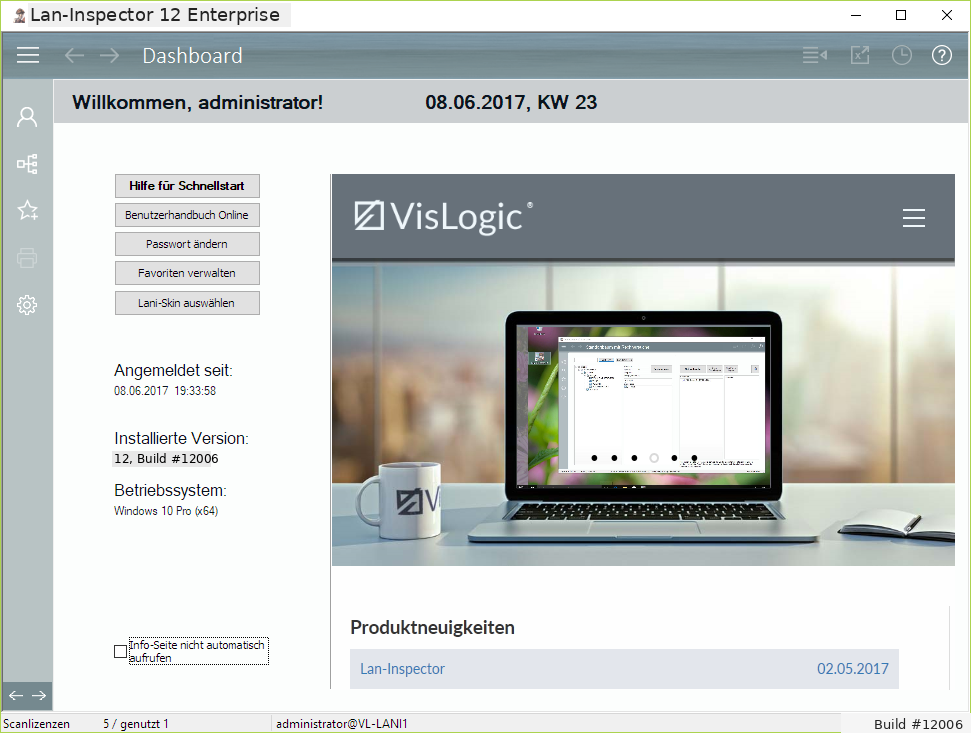
Betrachten wir die Buttons der oberen Leiste. Auf der rechten Seite sehen Sie verschiedene Buttons. Der linke davon (rechte Seite, oben) führt ins Report-Management. Alle Abfragen in unterschiedlichen Ansichten mit spezifischen Parametern können als Vorlage für einen Report (als Template) abgespeichert werden. Ist dieses Icon aktiv, steht diese Möglichkeit für die aktuelle Ansicht zur Verfügung.
Daneben sehen Sie ein Symbol mit einem X (für Excel). Sofern die aktuelle Abfrage dies unterstützt, können die angezeigten Daten über eine CSV-Datei in Excel oder Calc geöffnet werden. Die CSV-Datei wird als "templist.csv" im temporären Ordner des Benutzerprofils gespeichert.
Das Uhrensymbol öffnet die Zeitsteuerungsfunktionen mit der Sie Aktionen automatisieren können. Ist das Icon aktiv, wird dadurch signalisiert, dass die Zeitsteuerungsfunktionen aktiviert sind.
Das runde Symbol mit Fragezeichen öffnet die Kontexthilfe zur aktuell genutzten Funktion.
Das User-Symbol öffnet das Dashboard, welches eine Webseite mit aktuellen Informationen zeigt, sowie Funktionen wie Passwort-Ändern usw. anbietet.
Das oberste Baum-Symbol im linken Balken führt direkt in die Standortverwaltung, weil man von dort aus am meisten macht (Rechner suchen, zuordnen, scannen und organisieren).
Darunter befindet sich das User-Symbol fürs Dashboard.
Ein Klick auf den Stern für die aktuelle Ansicht den Favoriten des Users zu. So hat man dann schnelleren Zugriff auf oft genutzte Funktionen.
Das Printersymbol zeigt die aktuelle Ansicht als Druckvorschau, von wo aus Sie bequem ausdrucken können.
Das Zahnrad öffnet ein Kontextmenü mit Steuerungsfunktionen des Frontends:
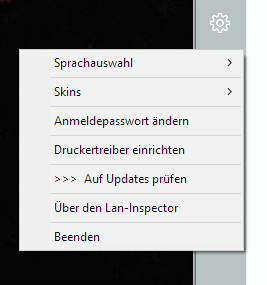
Hier können Sie die Sprache der GUI live ändern, das Aussehen der Fenster wechseln (Skins), Passwort ändern, Druckertreiber einrichten, auf Updates prüfen – die Infos über das Produkt anzeigen und das Programm schließen.
Ganz unten links sehen Sie weitere zwei Pfeile. Diese wechseln die Datenansicht innerhalb der jeweiligen Ebene des Menüs, in der Sie sich gerade bewegen.